|
Universal Document Converter es la solución ideal para convertir los diseños de AutoCAD a formato JPG. Este tipo de conversión puede ser útil en una serie de situaciones, como cuando necesite publicar los diseños de AutoCAD en su sitio web o en su muestrario de trabajos. Sin embargo, es importante gestionar los ajustes de conversión y la calidad con el fin de que otros usuarios no puedan utilizar los diseños convertidos para fines no autorizados. Universal Document Converter ofrece una amplia gama de herramientas para convertir rápidamente y de forma segura los diseños de AutoCAD a formato JPG.
Siga estas instrucciones para realizar la conversión de diseños de AutoCAD (*.dwg).
-
Descargue e instale el software Universal Document Converter software en su equipo.
-
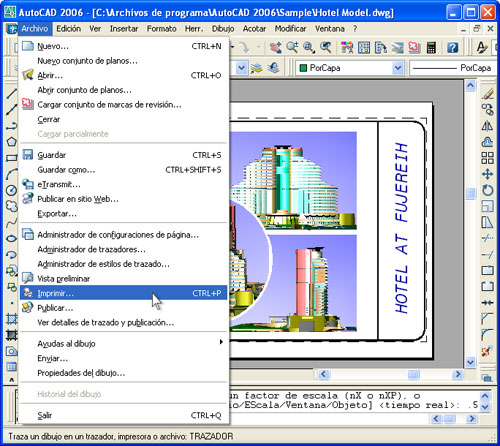
Abra el diseño en AutoCAD y haga clic en Archivo->Imprimir... en el menú principal de la aplicación.
-
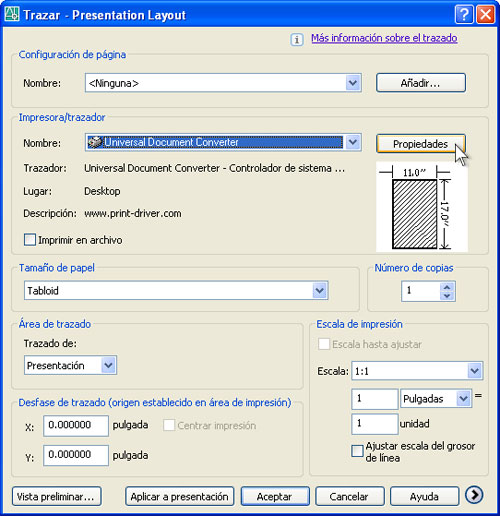
Seleccione Universal Document Converter en la lista de trazadores y presione el botón Propiedades.
-
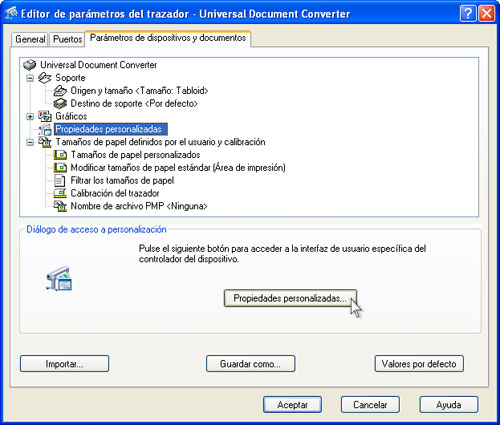
Seleccione Propiedades personalizadas en la ficha Parámetros de dispositivos y documentos, y presione el botón Propiedades personalizadas en el área Diálogo de acceso a personalización.
-
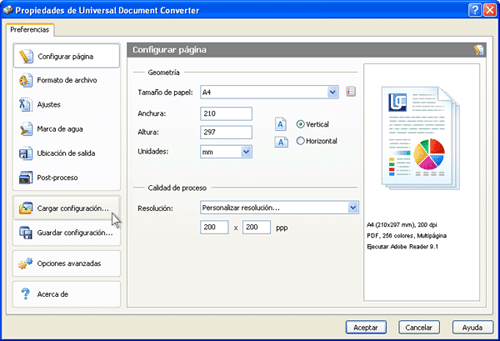
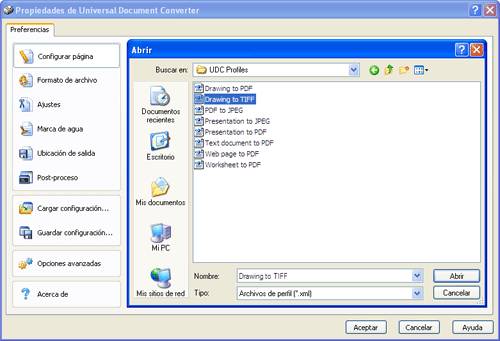
En el panel de configuración, haga clic en Cargar configuración.
-
Use el cuadro de diálogo Abrir para seleccionar "Drawing to TIFF.xml" y haga clic en Abrir.
-
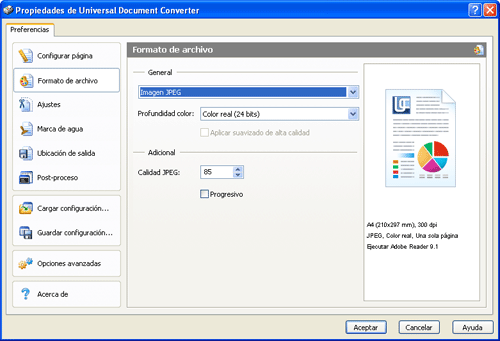
Seleccione "Imagen JPEG" en la ficha Formato de archivo y haga clic en Aceptar para cerrar la ventana Propiedades de Universal Document Converter.
-
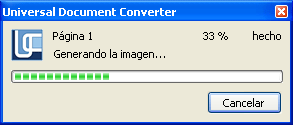
Haga clic en Aceptar en la ventana Trazar para empezar la conversión. Cuando el archivo JPEG esté listo, se guardará en la carpeta Mis documentos\UDC Output Files de forma predeterminada.
-
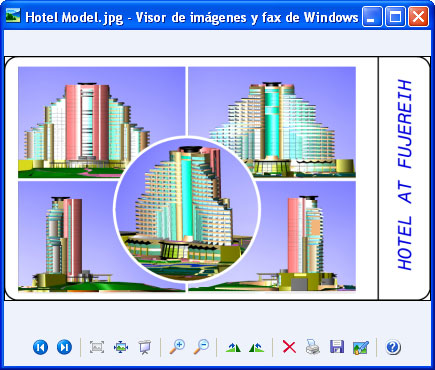
A continuación, el diseño convertido se abrirá en el software Visor de imágenes y fax de Windows o en cualquier otro visor de su equipo asociado con los archivos JPEG.
|
 |
|